Per collegare il Bluetooth alla Nissan Qashqai 2009 è necessario attivare il Bluetooth sul telefono, abilitarlo sulla radio dell’auto, avviare la ricerca dei dispositivi e completare l’associazione inserendo il codice mostrato sul display. Dopo il primo abbinamento, il cellulare si collegherà automaticamente ogni volta che si salirà in macchina.
La tecnologia Bluetooth consente di stabilire una connessione utilizzando onde radio, tra il telefono e un dispositivo Bluetooth compatibile situato entro un raggio di dieci metri. Collegare il Bluetooth alla tua Nissan Qashqai è un ottimo modo per telefonare in maniera più sicura mentre guidi.
Occorrente
- Smartphone con Bluetooth
- Automobile Nissan Qashqai
Prima di iniziare
La procedura può variare leggermente in base al sistema installato sulla vettura. In precedenza, avevo collegato un cellulare ad un sistema Nissan Connect, presente su Qashqai n-tec e Nissan Note, in questo post collegherò il cellulare al sistema presente su tutte le altre Qashqai.
Nissan Connect è un sistema di comunicazione, audio e navigazione integrato all’avanguardia. Il sistema Nissan Connect si collega allo smartphone per migliorare l’esperienza di guida e aiutare l’automobilista a ridurre le distrazioni.
La procedura tutto sommato è abbastanza semplice, tuttavia ho fotografato i vari passaggi per renderli più comprensibili. Prima di procedere, è consigliabile lasciare il telefono vicino alla vettura e assicurarsi che il quadro o la radio siano accesi.
Attivare il Bluetooth sul cellulare
La prima cosa che devi fare è quella d attivare il Bluetooth sul cellulare. Cominciamo con l'abilitare il Bluetooth al nostro cellulare, di solito lo troviamo in "impostazioni", oppure in "connettività" oppure, come in questo caso in "applicazioni".
Se hai uno smartphone con sistema operativo Android, procedi in questo modo. Accendilo, vai sul menù e seleziona Impostazioni. Fai scorrere la tendina e clicca Connettività.
Ora seleziona la voce Nome telefono e immetti un nome per il telefono cellulare. Fatto ciò, seleziona Bluetooth e Si. A questo punto ti apparirà un simbolo specifico che ti indicherà che la connessione è attiva.
Selezioniamo Bluetooth e attiviamolo salvando in uscita. Lascia il Bluetooth attivo e mantieni aperta la schermata dei dispositivi disponibili, perché la radio dovrà rilevare il telefono durante la fase di associazione.
Attivare il Bluetooth sulla Nissan Qashqai
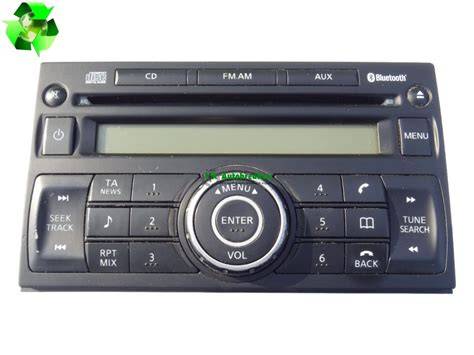
Sistema audio con tasto Menu e manopola
A questo punto devi attivare il Bluetooth sulla tua auto Nissan Qashqai. Quindi accendi la radio, recati sulla barra degli strumenti e premi il tasto Menu.
Dopodiché, scorri tra le varie voci girando la manopola fino a raggiungere la sezione Bluetooth. Selezionala e clicca il pulsante "enter" situato al centro della manopola.
Adesso occorre girare nuovamente la manopola finché sul display non apparirà la scritta "Bluetooth in". Terminato questo passaggio premi ancora un'ultima volta "enter".
Premiamo il tasto menù presente sulla destra della radio, poi, ruotando con la manopola ci posizioniamo su "Bluetooth", premiamo "enter" al centro della manopola.
In questo modo abbiamo selezionato la funziona Bluetooth, adesso ruotando la manopola, sul visore apparirà "Bluetooth ON" o "Bluetooth OFF", posizioniamoci su "Bluetooth ON" e premiamo "enter".
Sistema Nissan Connect con tasto Setup
Se la vettura è dotata di Nissan Connect, la procedura può utilizzare il tasto Setup e il display centrale. A questo punto abilitiamo il Bluetooth sulla vettura.
Clicchiamo sul tasto "Setup" posto sul lato destro del sistema Nissan Connect, attraverso il touch screen selezioniamo "Bluetooth", poi selezioniamo "on" sull'ultima dicitura.
Selezioniamo "Accoppia nuovo dispositivo" ed apparirà una finestra che indica la ricerca di un nuovo componente.
Associare il telefono alla vettura
Procedura con la radio e la manopola
Abbiamo abilitato il collegamento Bluetooth, adesso bisogna connettere i due apparati, mettiamo in trasmissione il Bluetooth della radio e con il cellulare facciamo una scansione degli apparecchi presenti.
Adesso devi sintonizzare i due Bluetooth tra di loro. Per farlo devi tornare sul menu della radio. Ruota la manopola che hai utilizzata prima fino a quando ti appare la dicitura "Pair Phone" e premere "enter".
Torniamo nel menù con il tasto posto a destra "menù", e con la manopola ci posizioniamo su "Pair phone", premiamo "enter".
Ricerca dal telefono
Dopo aver avviato "Pair Phone", riprendi il telefono, entra nelle Impostazioni e seleziona la voce "Bluetooth". Per effettuare la sincronizzazione fai una ricerca dei dispositivi Bluetooth attivi.
Una volta finita la ricerca, sul cellulare apparirà la scritta "My Car". Clicca la voce e attendi la sincronizzazione.
Torniamo adesso sul telefonino e selezioniamo "dispositivi abbinati", ma a seconda del tipo di cellulare potrebbe chiamarsi "collegamento dispositivi" o altro. Selezioniamo "nuovi dispositivi" e attendiamo che finisca la ricerca.
In questo caso la ricerca ha portato alla scoperta di una connessione "Nissan Connect", selezioniamolo e inseriamo la password.
Il nome visualizzato può cambiare in base al sistema presente sulla vettura: la connessione può comparire come "My Car" oppure come "Nissan Connect".
Inserire il codice di associazione
Per concludere, devi completare il collegamento tra il Bluetooth e la tua Nissan Qashqai, inserendo la password. Nel display della radio ti apparirà una password lampeggiante. Annotala e inseriscile sul tuo cellulare.
Il messaggio sul display della radio ci dice che la password è 1234, inseriamolo sul telefonino e premiamo "salva".
Il messaggio sul display del Nissan Connect ci dice che la password è 1234, inseriamolo sul telefonino e premiamo "salva".
Se il sistema mostra un codice diverso, utilizza quello visualizzato sul display della vettura e non inserire automaticamente 1234. Una volta che hai scritto la password, salva le impostazioni ed esci.
Ed ecco fatto, abbiamo collegato il nostro cellulare al sistema Nissan Bluetooth, da adesso in poi, ogni volta che saliremo in macchina il cellulare si collegherà automaticamente.
Ed ecco fatto, abbiamo collegato il nostro cellulare al sistema Nissan Connect, da adesso in poi, ogni volta che saliremo in macchina il cellulare si collegherà automaticamente.
Consentire l’accesso alla rubrica
Dopo aver collegato il vostro cellulare andate su "Setup" e poi su "telefono", da qui potete scaricare dalla SIM o dal telefono o da entrambi la rubrica e poi potete riordinarla.
Il telefono può mostrare una richiesta di autorizzazione per permettere all’auto di utilizzare la rubrica. La condivisione della rubrica è separata dall’associazione Bluetooth e può essere accettata o rifiutata dal telefono.
Delle volte il sistema poterebbe funzionare meglio se settate "rubrica telefonica" solo su SIM o solo su telefono, dovete provare, ogni cellulare è una storia a se.
Nel caso di alcuni telefoni, la rubrica può non essere visualizzata oppure può essere necessario modificare le autorizzazioni del dispositivo associato.
Se il collegamento non riesce
Ovviamente non tutti i cellulari sono compatibili con la Nissan Qashqai, per tale ragione è consigliato controllare l'elenco dei dispositivi compatibili sul sito della Nissan.
È disponibile sul sito della Nissan inglese un tool per vedere la compatibilità dei cellulari con il sistema audio della Nissan. Basta inserire il tipo di vettura, l'anno di immatricolazione, il tipo di radio e il tipo di cellulare.
Nella pagina troverete le istruzioni per configurare la connessione, per condividere la rubrica e il F.A.Q. con i vari problemi e le cose che non sono compatibili sul cellulare scelto.
Eliminare le associazioni precedenti
Visto i problemi riscontrati con i vari cellulari, inserisco dei link o delle soluzioni prese sul web con la speranza che possa aiutare a risolvere il problema.
Ho eliminato tutti i riferimenti a "Nissan Connect" dal cellulare e i tentativi di connessione dal Nissan Connect con "HTC Desire".
Se il telefono o la vettura sono già stati associati in precedenza, la procedura può essere ripetuta dopo aver eliminato i vecchi riferimenti a "My Car", "Nissan Connect" o ad altri dispositivi memorizzati.
Problemi durante l’inserimento del PIN
Avvio la procedura di pairing da Nissan Connect ed appare il messaggio ". inserire 1234 come pin".
Dal Desire eseguo la ricerca dispositivi e nel momento in cui dico di associarsi a "NISSAN CONNECT" appare il pop up che richiede il pin, NON LO INSERISCO E NON TOCCO IL TELEFONO, sull'auto dice "impossibile connettersi".
Inserisco il pin sul Desire e faccio ripartire la procedura di connessione dall'auto. Quando su questa appare il messaggio di inserire il pin, dal telefono do l'ok.
La procedura può quindi richiedere di avviare nuovamente l’associazione dalla vettura dopo l’inserimento del PIN sul telefono. Se la connessione viene interrotta, ripeti la ricerca mantenendo il Bluetooth attivo su entrambi gli apparecchi.
Problemi con la rubrica
I telefoni cellulari Blackberry vengono attivati in molti casi in modalità Enterprise. A questo proposito, l'IT-Administration delle imprese fissa le impostazioni di sicurezza, la cosiddetta "Policy".
Nella maggioranza dei casi per risolvere il problema è sufficiente adattare una di queste impostazioni di sicurezza. Controllate se la seguente opzione è impostata su No.
Opzioni > Opzioni di protezione > Impostazioni generali > Includi rubrica > No
Se la modifica di questa opzione non fosse possibile o fosse fuorviante, contattate la vostra IT-Administration.
Su altri telefoni può essere necessario scegliere se sincronizzare la rubrica dalla SIM, dal telefono o da entrambi. Delle volte il sistema poterebbe funzionare meglio se settate "rubrica telefonica" solo su SIM o solo su telefono, dovete provare, ogni cellulare è una storia a se.
Uso del Bluetooth dopo l’associazione
Grazie ai passaggi appena descritti, i due apparecchi sono stati sintonizzati ed ogni volta che si sarà in macchina, il cellulare si collegherà in maniera automatica.
Nissan Connect utilizza la tecnologia vivavoce, il tuo smartphone e il display della tua Nissan per aiutarti a rimanere in contatto con il mondo esterno quando sei a bordo.
Il sistema dà la possibilità di mettere in comunicazione audio e navigazione connettendo lo smartphone alla vettura. Sono inoltre disponibili funzioni di streaming audio via Bluetooth, quando supportate dal sistema installato sulla Qashqai.
Il Bluetooth si carica facilmente con l'accendisigari, funziona per ore e si può posizionare agevolmente sul parasole o montare nell'autoradio. In molte situazioni viene scelta quest'ultima opzione, dove il sistema Bluetooth sfrutta il collegamento del telefono con l'autoradio.
Funzioni di Nissan Connect
Gestito da un grande schermo centrale montato sul cruscotto, Nissan Connect è disponibile con streaming audio, navigazione, una raccolta delle app per smartphone più gettonate e tanto altro ancora.
Nissan Connect supporta anche il riconoscimento vocale, lo streaming audio via Bluetooth e l'integrazione del cellulare con gli slot USB e l'ingresso AUX.
Come funziona Nissan Connect Nissan Connect utilizza la tecnologia vivavoce, il tuo smartphone e il display della tua Nissan per aiutarti a rimanere in contatto con il mondo esterno quando sei a bordo.
Sullo schermo della vostra Nissan potrete utilizzare diverse applicazioni, come ad esempio: Google Places, Trip Advisor, Tune-in, Facebook, Twitter e diverse app di previsioni meteo.
Collegamento dello smartphone ai servizi Nissan
Per beneficiare dei servizi di connessione e delle app da bordo vettura è richiesta la registrazione. Per registrarti segui questa semplice procedura:
- Accedi a e seleziona il Paese.
- Registrati sul Portale Proprietario You+Nissan, accertati di disporre del VIN, ovvero il Numero di identificazione del tuo veicolo.
- Crea una password sul sito web NissanConnect.
- Attiva i servizi da bordo vettura.
- Scarica l’App NissanConnect sul tuo smartphone compatibile, iPhone o Android, dall’App Store o Google Play Store.
- Esegui l’accesso all’App NissanConnect con le stesse credenziali del sito web NissanConnect.
Lo smartphone deve essere collegato al veicolo tramite Bluetooth® Android o cavo USB iPhone. L’App NissanConnect sul tuo smartphone ti consente di accedere a una serie di applicazioni da bordo vettura, tutte accessibili tramite il pulsante Le mie app.
Per accedere alle app una volta a bordo della tua vettura: Premi il pulsante [Info] sul NissanConnect della tua auto. Verrà visualizzata la schermata Info tra cui compare il pulsante “Le mie app”.
Premi il pulsante “Le mie app” e le app disponibili verranno visualizzate sul display dell’auto. Al primo accesso verranno richiesti nome utente e password creati al momento della registrazione sul portale Nissan Connect.
Per quanto riguarda la gestione delle app mobili accedi alla pagina “Gestione delle mie app” e seleziona le app che desideri utilizzare nel tuo veicolo. Alcune app richiedono il download e l’installazione dell’app sullo smartphone, mentre altre richiedono l’inserimento delle credenziali per l’accesso.